USER GUIDE — 使い方ガイド
VEO を弾く。
クリップを置いて、音に合わせて、手で映像を弾く。VEO のひと通りをここにまとめました。まずは「クイックスタート」から。テスト版についての連絡は Instagram DM まで。
① クイックスタート
- クリップを読み込む — 左下の FILES から動画を読み込む(または直接ドラッグ&ドロップ)。
- デッキに乗せる — クリップランチャーのパッドをクリック、またはデッキA/Bへドラッグ。
- 再生 & ミックス — クロスフェーダーを左右に動かしてA↔Bを混ぜる。Space で A/B 一発切替。
- 質感を足す — FX タブのノブを回す(GLITCH / BLOOM / KALEIDO / FLARE …)。
- 本番画面へ出す — プロジェクター/モニタを接続して OUTPUT。セカンド画面に全画面表示。
テンポを合わせたいときは `(バッククォート)を曲に合わせて4回叩くとBPMが決まります(TAP)。
② インストール(テスト版)
現在のテスト版は署名なしで配布しています。初回だけ macOS の Gatekeeper を通す操作が必要です。
- 配布された VEO.zip をダブルクリックで展開する。
- VEO.app を「アプリケーション」フォルダなど好きな場所へ置く。
- 初回起動だけ:アイコンを右クリック(Control+クリック)→ 「開く」 → 確認ダイアログでもう一度 「開く」。
※ 普通のダブルクリックだと「開発元を検証できない」とブロックされます。右クリック→開くで回避できます。 - 「開く」が出ない場合:システム設定 → プライバシーとセキュリティ を開き、下部の 「このまま開く」 を押す。
- 起動後にマイクの使用許可を聞かれたら 「許可」(音に反応させるのに必須)。あとから変える場合は システム設定 → プライバシーとセキュリティ → マイク → VEO をオン。
うまく開けないときは、ターミナルで xattr -dr com.apple.quarantine /パス/VEO.app を実行してから起動してください。
③ 画面の見方
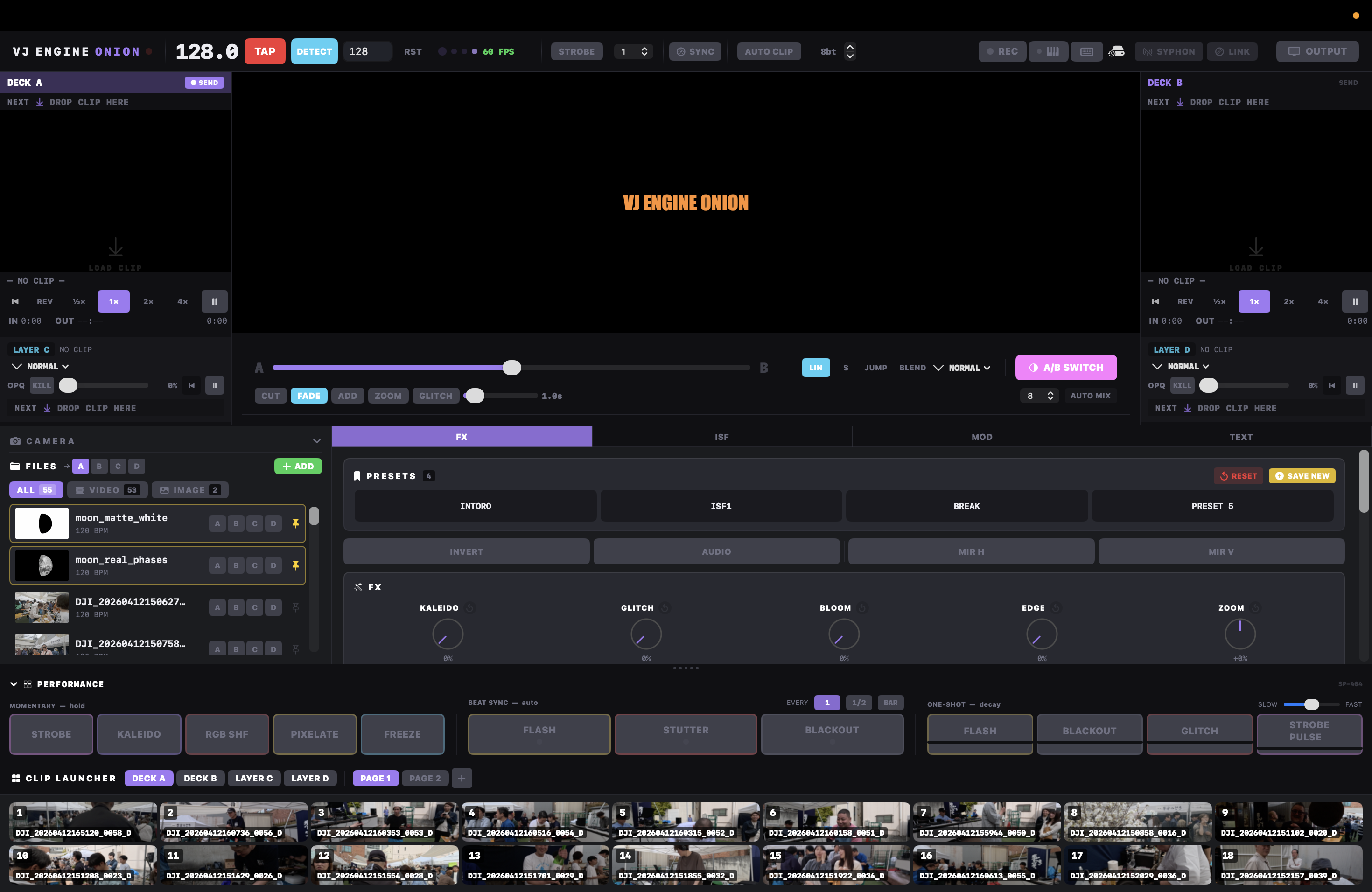
- トップバー — BPM 表示 / TAP / DETECT(自動検出)/ RST、各種トグル、OUTPUT。
- 中央プレビュー — いま出力される映像。本番のセカンド画面と同じ絵。
- デッキ A / B(左右) — メインの2系統。クリップ・再生速度・ループ・色調を個別に。
- クロスフェーダー — A↔B のミックス。カーブ(LIN / S)、トランジション、A/B SWITCH、AUTO MIX。
- レイヤー C / D — 上に重ねるオーバーレイ。不透明度とブレンドモード。
- タブ(FX / ISF / MOD / TEXT) — エフェクト、シェーダー、モジュレーション、モーションテキスト。
- クリップランチャー(下段) — パッドをクリック/キーで即発射。[ ] でページ切替。
- パフォーマンスパッド — FLASH / BLACKOUT / GLITCH / STROBE などの瞬間芸。
④ デッキ & ミックス
- 2デッキ + オーバーレイ — メイン A/B にレイヤー C/D を重ねられます。
- クロスフェーダー — 左端=A / 右端=B / 中央=半々。カーブ LIN(直線)と S(中央でくっきり)を切替。
- A/B SWITCH(Space)— ワンタッチで A↔B を入れ替え。DJ のように使えます。
- トランジション — CUT / FADE / ADD / ZOOM / GLITCH。切替の質感を選べます。
- AUTO MIX — BPM に同期して自動で行き来。指定の拍数で往復。
- ブレンドモード — A/B やレイヤー C/D に Screen / Add / Multiply / Difference などを適用。
- スクラッチ — デッキの波形を左右にドラッグすると、ターンテーブルのように手で映像をこすれます。
⑤ クリップ & カメラ
- 読み込み — FILES から追加、またはファイルを直接ドラッグ&ドロップ。サムネイルは自動生成。
- ランチャー — パッドをクリック、またはキー(1〜9 / Q W E R T Y U I O)で即発射。[ ] でページ送り。
- 送り先デッキ — Z=デッキA / X=デッキB に発射先を切替。
- NEXT スワップ — Tab=A の次クリップ、⇧Tab=B の次クリップを差し替え。
- カメラ入力 — 内蔵/外付けカメラをデッキのソースに。キャプチャ機器経由で外部カメラ(例:fp L)も取り込めます。
推奨素材スペック
| 項目 | 推奨 |
|---|---|
| 解像度 | 1920×1080(フルHD)。出力が1080p設計なので、これ以上は基本不要(重くなるだけ)。 |
| アスペクト比 | 16:9 推奨(本番ビジョンがFHD 16:9)。他比率もアスペクト保持で表示されるが、上下/左右に黒帯が出る。 |
| 形式 / コーデック | .mp4 / .mov、H.264(互換性◎)。HEVC(H.265) / ProRes も可。 |
| フレームレート | 30fps または 60fps。 |
| 尺 | ループ素材は数秒〜数十秒の短尺が扱いやすい。 |
| 容量 / ビットレート | 軽いほど安定。高ビットレートの巨大4K素材は避ける(MacBook Air だとカクつき要因)。 |
迷ったら「1920×1080 / 16:9 / H.264 .mp4 / 30fps」で書き出せば間違いなし。複数デッキ+FX+録画を同時に回すなら、素材は軽めが正義。
⑥ テンポ同期
- TAP(`)— 曲に合わせて叩くとBPMが決まる。すべてのLFO・拍同期エフェクトの基準。
- DETECT(⌘D)— 入力音からBPMを自動検出。
- RST(⌘R)— BPMをリセット。
- LFO 同期 — RGB / SPIRAL / STROBE などを拍に同期。1拍・1/2・4拍などの分割で揺らせます。
⑦ エフェクト
- FX — KALEIDO / GLITCH / BLOOM / EDGE / ZOOM / RGB SHIFT / SPIRAL / WAVE / ROTATE / HALFTONE。
- TEXTURE — SCAN / VIG / GRAIN / BLUR / FILM / DUOTONE / RADIAL / TILE / POLAR / VHS / TRAILS / FLARE(光源ロックのレンズフレア)/ FREEZE。
- COLOR — 色相・彩度・明度・露出・コントラスト・ガンマ・色温度などのグレーディング。
- リセット — 各ノブの ⟲(単体)/カード単位(FX・TEXTURE・COLOR)/全体 RESET(映像・BPM・ロゴは残してFXだけスッピン)。
⑧ モーションテキスト
文字を打って、動きを選んで、音楽に乗せる。TEXT タブのエディタで組みます。
- 基本 — フォント / サイズ / トラッキング / 行間。デッキAとB、2系統を別々に出せます。
- モーション(30種超) — フェード・スライド・ドロップ・バウンス・スピン・グリッチ、文字ごとstagger、3D、TRAIL(残像)、PARTICLE(粒子化)、ROLL(クレジット流し)など。
- イージングGUI — カーブを2点ドラッグで自作。オーバーシュート(行き過ぎ)も表現可。
- BLEND — テキストにも SCREEN / ADD / MULTIPLY / DIFFERENCE を適用。
- WORD プリセット — よく使う文字+設定を ⌘1〜⌘0 で即呼び出し。
⑨ モジュレーション(MOD)
「何を」「何で」動かすかを線でつなぐ、Resolume 風のマトリクスです。
- ソース — LFO×4 / 5帯域オーディオ / 全体レベル / Beat / KICK。
- ターゲット — 各FX(ZOOM・GLITCH・BLOOM・FLARE…)や ISF 入力。
- 使い方 — ソース行とターゲット列の交点で深さ(depth)を設定。例:KICK → ZOOM で、キックのたびに画面が脈打つ。
⑩ オーディオ
- 入力デバイス — 使うオーディオ入力(オーディオI/F等)を選択。
- GAIN — 入力が弱いときに ×1〜12 で底上げ。メーターが振れる程度に調整。
- メーター — 5帯域 + KICK / LEVEL。音の解析結果がそのままFXの反応源になります。
- マイク権限 — 反応しないときは システム設定 → プライバシーとセキュリティ → マイク → VEO がオンか確認。
⑪ 出力(本番)
- つなぐ → OUTPUT — プロジェクター/モニタを HDMI 等で接続してから OUTPUT。セカンド画面に全画面表示されます。
- 1080p 設計 — プレビューは本番(1920×1080)の正確なミニチュア。プレビューで見た通りに大型ビジョンへ出ます。
- ロゴ焼き込み — スポンサー/イベントロゴを常時表示(位置・大きさ・不透明度を調整)。
- 録画 — 出力(映像+テキスト+FX 全部のせ)をそのまま .mov(H.264 / 1080p)で書き出し。発表会・記録・SNS用に本番映像を残せる。保存先はムービー/デスクトップ等。
- 外部連携 — Syphon / NDI で OBS や他アプリへ映像を送出(任意)。
出力が真っ黒なときは、セカンド画面が接続・認識されているかをまず確認してください。
⑫ ショートカット & 即興
VEO の真骨頂は即興。手が考えるより速く出せるよう、主要操作はキーに割り当ててあります(割り当ては変更可)。
ライブ操作
| キー | 動作 |
|---|---|
| Space | A/B 切替(ワンタッチ) |
| ` | TAP テンポ |
| ← → | クロスフェーダー微調整 |
| Tab / ⇧Tab | NEXT クリップ差し替え(A / B) |
| Z / X | 発射先デッキ A / B |
クリップパッド
| キー | 動作 |
|---|---|
| 1〜9 | パッド 1〜9 発射 |
| Q W E R T Y U I O | パッド 10〜18 発射 |
| [ ] | ランチャー ページ送り |
ワンショット(一発+減衰)
| キー | 動作 |
|---|---|
| P | FLASH(白フラッシュ) |
| ; | BLACKOUT(暗転) |
| ' | GLITCH |
| L | STROBE PULSE |
| F | TIME FREEZE(スタッター)トグル |
レイヤー C / D
| キー | 動作 |
|---|---|
| ↑ ↓ | レイヤー C 不透明度 上げ / 下げ |
| ⇧↑ ⇧↓ | レイヤー D 不透明度 上げ / 下げ |
| G / H | レイヤー C / D KILL(押している間だけ0) |
| J / K | レイヤー C / D FULL↔ZERO 一発切替 |
その他
| キー | 動作 |
|---|---|
| ⌘1〜⌘0 | WORD プリセット 1〜10 呼び出し |
| ⌘D / ⌘R | BPM 自動検出 / リセット |
押している間だけ効く「モメンタリー」操作(Invert / Mirror / Strobe / Kaleido など)もあり、瞬間的なアクセントに使えます。MIDIコン(APC40 等)への割り当ても可能です。
⑬ 困ったときは
- 音に反応しない
- マイク権限を確認(システム設定 → プライバシーとセキュリティ → マイク → VEO をオン)。それでも弱ければ GAIN を上げる。入力デバイスの選択も確認。
- 出力(本番画面)が真っ黒
- セカンド画面が接続・認識されているか確認。OUTPUT を一度切って入れ直すと直ることがあります。
- アプリが開けない
- 署名なしテスト版のため、初回は右クリック →「開く」。それでもダメなら システム設定 → プライバシーとセキュリティ →「このまま開く」。
- 動作が重い
- 同時にかけるFXを減らす、解像度の高すぎる素材を避ける、他アプリを閉じる。
フィードバック歓迎
バグ報告・要望・「ここが分からん」は大歓迎です。Instagram DM(@veonion_vj) までどうぞ。テスターのひと言が VEO を磨きます。